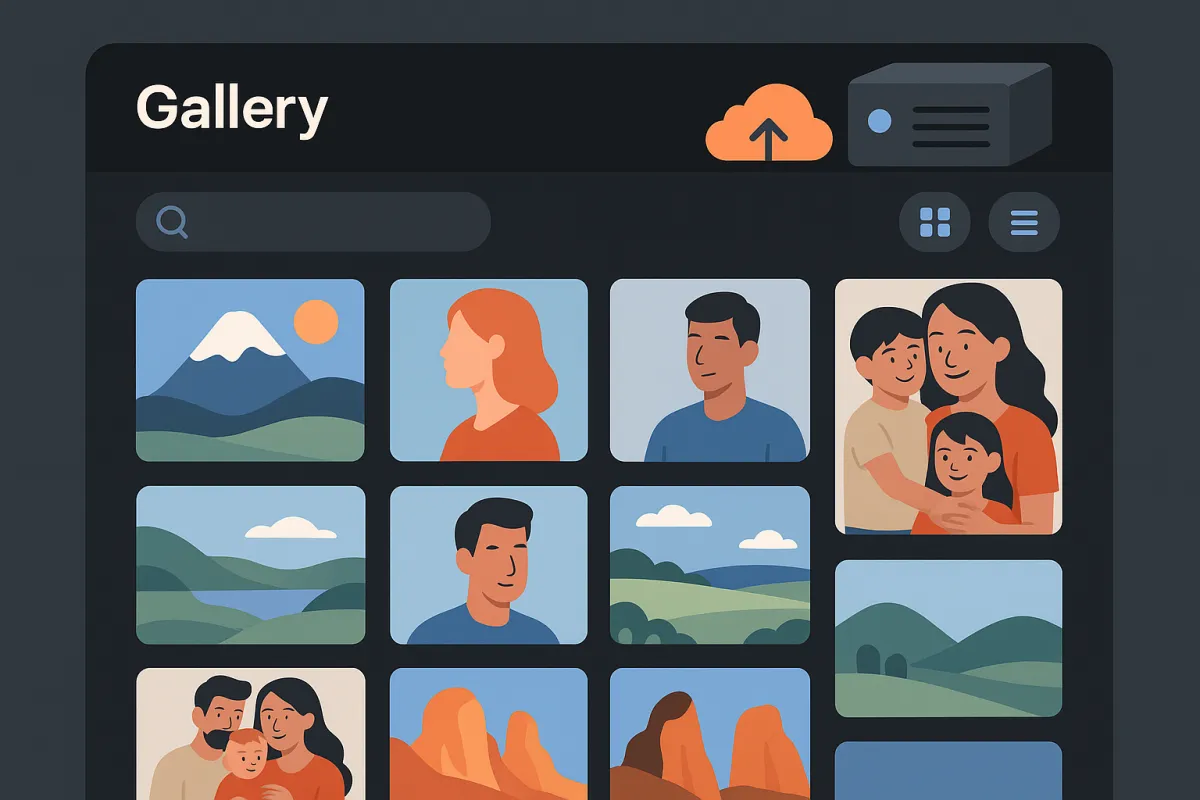
Google Photos удобен — пока вы не достигнете предела хранилища, не заметите, что ваше лицо, обученное ИИ, появляется в рекламе, или не осознаете, что Google может в любой момент изменить свои условия. В 2024 году Google сократил бесплатное хранилище и снова повысил цены. Многие пользователи начали спрашивать: есть ли способ получить тот же опыт, не отказываясь от своих фотографий?
Ответ — Immich — это платформа управления фотографиями и видео с открытым исходным кодом, размещаемая на собственных серверах, которая выглядит и ощущается удивительно похоже на Google Photos. Она предлагает автоматическое резервное копирование с вашего телефона, распознавание лиц, умный поиск, просмотр на карте, общие альбомы и даже воспоминания — все это работает на вашем собственном оборудовании.
В этом руководстве мы пройдем через процесс настройки Immich с нуля, используя Docker Compose. К концу у вас будет полностью функциональное частное облако для фотографий, которым вы полностью управляете.
Почему Immich?
Прежде чем мы начнем настройку, давайте поймем, что делает Immich отличным от других решений для размещения фотографий, таких как PhotoPrism или LibrePhotos:
| Функция | Immich | Google Photos |
|---|---|---|
| Стоимость | Бесплатно (с открытым исходным кодом) | Бесплатно до 15 ГБ, затем $2-10/мес |
| Хранилище | Неограниченно (ваше оборудование) | 15 ГБ бесплатно, затем платные тарифы |
| Конфиденциальность | 100% локально — ваши данные остаются дома | Google сканирует и индексирует ваши фотографии |
| Распознавание лиц | ✅ На устройстве ML | ✅ В облаке |
| Умный поиск | ✅ Семантический поиск на основе CLIP | ✅ Собственная ИИ |
| Авто резервное копирование | ✅ Приложения для iOS и Android | ✅ Приложения для iOS и Android |
| Общие альбомы | ✅ Поддержка нескольких пользователей | ✅ Встроенный обмен |
| Просмотр на карте | ✅ Фотокарта на основе GPS | ✅ Хронология местоположений |
| Воспоминания | ✅ Функция "В этот день" | ✅ Воспоминания и коллажи |
| Офлайн доступ | ✅ Работает без интернета | ❌ Требует подключения |
Immich стремительно развивался с момента своего первого релиза — теперь это один из самых популярных проектов с открытым исходным кодом на GitHub с более чем 55 000 звездами. Мобильные приложения отточены, веб-интерфейс быстрый, а функции ML действительно соперничают с Google. Поддерживаемый FUTO, фондом, посвященным созданию открытых технологий, Immich обладает долгосрочной устойчивостью, которой многим проектам с открытым исходным кодом не хватает.
Что вам понадобится
Прежде чем мы начнем, убедитесь, что у вас есть следующее:
- Сервер или ПК — любая машина на Linux, NAS, Raspberry Pi 5 или даже старый ноутбук. VPS тоже подойдет, если вам нужен удаленный доступ.
- Не менее 6 ГБ ОЗУ — Immich запускает несколько сервисов, включая PostgreSQL и движок машинного обучения. 4 ГБ могут работать, но функции ML будут медленными.
- Docker и Docker Compose — рекомендуемый метод установки. Если вы новичок в Docker, ознакомьтесь с нашим руководством для начинающих по саморазмещению.
- Место для хранения — достаточно дискового пространства для вашей библиотеки фотографий. Диск на 1 ТБ — хорошая отправная точка для большинства пользователей.
💡 Рекомендации по оборудованию
- ✅Бюджет: Raspberry Pi 5 (8 ГБ) + внешний USB-накопитель — справляется с ~50 000 фотографий
- ✅Средний уровень: Intel N100 мини ПК + 16 ГБ ОЗУ + 2 ТБ NVMe — быстрый ML, справляется с 200k+ фотографиями
- ✅Энтузиаст: Любой настольный компьютер/сервер с GPU (даже старый GTX 1050) — молниеносное распознавание лиц и поиск
- ✅Облачный VPS: VPS с 4 ядрами/8 ГБ (например, Hetzner CX31) отлично подходит для 1-3 пользователей
Шаг 1: Установите Docker
Если у вас еще не установлен Docker, вот самый быстрый способ установить его на свежем сервере Linux (Ubuntu/Debian):
# Установите Docker с помощью официального скрипта
curl -fsSL https://get.docker.com | sh

# Добавьте своего пользователя в группу docker (чтобы не нужно было использовать sudo)
sudo usermod -aG docker $USER

# Выйдите из системы и войдите снова, затем проверьте
docker --version
docker compose version
Вы должны увидеть Docker 24+ и Docker Compose v2+. Если вы находитесь на другой дистрибутиве, проверьте официальную документацию по установке Docker.
Шаг 2: Создайте каталог Immich
Давайте создадим специальный каталог для вашей установки Immich:
# Создайте и войдите в каталог Immich
mkdir ~/immich-app
cd ~/immich-app
Шаг 3: Скачайте файлы конфигурации
Immich предоставляет официальный docker-compose.yml и файл окружения. Скачайте их:
# Скачайте официальный docker-compose.yml
wget -O docker-compose.yml https://github.com/immich-app/immich/releases/latest/download/docker-compose.yml

# Скачайте шаблон окружения
wget -O .env https://github.com/immich-app/immich/releases/latest/download/example.env
Это даст вам предварительно настроенную установку со всеми сервисами, необходимыми Immich: основной сервер, сервис машинного обучения, PostgreSQL для базы данных и Redis для кэширования.
Шаг 4: Настройте ваше окружение
Откройте файл .env и настройте его:
# Измените файл окружения
nano .env
Вот ключевые настройки, которые нужно изменить:
# Где будут храниться ваши фотографии — выберите место с достаточным объемом
UPLOAD_LOCATION=/mnt/photos/immich

# Где хранятся файлы базы данных (храните на быстром хранилище, рекомендуется SSD)
DB_DATA_LOCATION=./postgres

# Установите ваш часовой пояс
TZ=Europe/Paris

# Зафиксируйте конкретную версию для стабильности (или используйте 'v2' для последней v2.x)
IMMICH_VERSION=v2

# ВАЖНО: Измените это на надежный случайный пароль
DB_PASSWORD=YourSecurePasswordHere123

# Эти параметры обычно не требуют изменения
DB_USERNAME=postgres
DB_DATABASE_NAME=immich
⚠️ Важные заметки
- 📁UPLOAD_LOCATION: Здесь будут храниться все ваши фотографии и видео. Укажите его на ваш самый большой диск. Убедитесь, что каталог существует перед началом.
- 🔒DB_PASSWORD: Используйте только буквы и цифры (A-Za-z0-9). Специальные символы могут вызвать проблемы с парсингом окружения Docker.
- 💾DB_DATA_LOCATION: База данных PostgreSQL должна находиться на правильной файловой системе Linux (ext4, ZFS, BTRFS). NTFS и FAT не будут работать.
Создайте каталог для загрузки, если он еще не существует:
# Создайте каталог для хранения фотографий
sudo mkdir -p /mnt/photos/immich
sudo chown $USER:$USER /mnt/photos/immich
Шаг 5: Запустите Immich
Теперь самое интересное — запустите все одной командой:
# Загрузите образы и запустите все сервисы
docker compose up -d
Docker загрузит образы Immich (около 2-3 ГБ при первом запуске) и запустит все контейнеры. Вы можете следить за процессом:
# Смотрите логи в реальном времени
docker compose logs -f
Подождите, пока сервер не сообщит, что он готов. Обычно это занимает 30-60 секунд при первом запуске, так как инициализируется база данных.
Шаг 6: Создайте свою учетную запись администратора
Откройте ваш браузер и перейдите по адресу:
http://YOUR_SERVER_IP:2283Вас встретит экран настройки Immich. Нажмите "Начало работы" и создайте свою учетную запись администратора. Первый зарегистрированный пользователь автоматически становится администратором.
Выберите надежный пароль — эта учетная запись управляет вашей всей библиотекой фотографий и может управлять другими пользователями.
Шаг 7: Настройте мобильное приложение
Здесь Immich действительно сияет. Установите мобильное приложение из:
- Apple App Store (iOS)
- Google Play Store (Android)
- F-Droid (для пользователей Android без Google)
Когда вы откроете приложение, введите URL вашего сервера (http://YOUR_SERVER_IP:2283) и войдите с учетной записью, которую вы только что создали.
Чтобы включить автоматическое резервное копирование:
- Нажмите на значок облака в правом верхнем углу
- Выберите, какие альбомы резервировать (Камера, Скриншоты, WhatsApp и т.д.)
- Включите "Включить резервное копирование"
- При желании включите "Фоновое резервное копирование", чтобы синхронизировать даже когда приложение закрыто
Ваши фотографии начнут загружаться немедленно. В зависимости от размера вашей библиотеки, эта первоначальная синхронизация может занять некоторое время — дайте ей работать всю ночь, если нужно.
Шаг 8: Изучите функции Immich
Как только ваши фотографии будут загружены, уделите время, чтобы изучить, что может Immich:
Распознавание лиц
ML-движок Immich автоматически обнаруживает лица на ваших фотографиях и группирует их. Перейдите на страницу Исследовать, чтобы увидеть обнаруженных людей. Нажмите на кластер лиц, чтобы назначить имя — после этого вы сможете мгновенно искать "фотографии мамы" или "картинки с Алексом".
Умный поиск
Благодаря модели CLIP вы можете искать, используя естественный язык. Попробуйте запросы, такие как:
- "закат на пляже"
- "собака, играющая в снегу"
- "торт на день рождения со свечами"
- "красная машина"
Поиск семантический — он понимает концепции, а не просто ключевые слова. Это действительно впечатляет, как хорошо это работает без какой-либо ручной разметки.
Просмотр на карте
Если у ваших фотографий есть данные GPS (у большинства фотографий с телефона они есть), просмотр на карте показывает ваши фотографии, нанесенные на мировую карту. Это прекрасный способ вспомнить поездки и увидеть, где были сделаны ваши воспоминания.
Общие альбомы и многопользовательский режим
Вы можете создавать альбомы и делиться ими с другими пользователями на вашем экземпляре Immich. Это идеально подходит для семей — каждый человек получает свою учетную запись с личным хранилищем, но вы можете делиться альбомами с отпусков, дней рождения или повседневных моментов.
``````htmlВоспоминания
Точно так же, как функция "В этот день" в Google Photos, Immich показывает вам фотографии из предыдущих лет. Это приятный способ заново открыть забытые моменты — только на этот раз никакая компания не добывает эти воспоминания для своих данных.
Обеспечение доступа к Immich удаленно
На данный момент Immich доступен только в вашей локальной сети. Чтобы получить к нему доступ из любого места (что вам нужно для автоматического резервного копирования телефона вне дома), у вас есть два основных варианта:
Вариант A: Обратный прокси с HTTPS (Рекомендуется)
Настройте обратный прокси, например, Nginx Proxy Manager или Caddy, чтобы обрабатывать SSL и безопасно открывать Immich:
# Пример конфигурации Caddy (Caddyfile)
photos.yourdomain.com {
    reverse_proxy localhost:2283
}
Это даст вам чистый URL, например, https://photos.yourdomain.com с автоматическим HTTPS через Let's Encrypt. Вам понадобится доменное имя и указать его DNS на публичный IP вашего сервера.
Вариант B: Облачный туннель Cloudflare (Ноль конфигурации)
Если вы не хотите открывать порты на вашем маршрутизаторе, облачный туннель Cloudflare создает безопасное соединение от вашего сервера к сети Cloudflare:
# Установите cloudflared
curl -fsSL https://pkg.cloudflare.com/cloudflare-main.gpg | sudo tee /usr/share/keyrings/cloudflare-main.gpg
echo 'deb [signed-by=/usr/share/keyrings/cloudflare-main.gpg] https://pkg.cloudflare.com/cloudflared any main' | sudo tee /etc/apt/sources.list.d/cloudflared.list
sudo apt update && sudo apt install cloudflared

# Аутентификация и создание туннеля
cloudflared tunnel login
cloudflared tunnel create immich
cloudflared tunnel route dns immich photos.yourdomain.com

# Запуск туннеля
cloudflared tunnel --url http://localhost:2283 run immich
Этот подход не требует открытых портов и динамического DNS — Cloudflare обрабатывает все.
Обновление Immich
Immich активно разрабатывается с частыми обновлениями. Чтобы обновить до последней версии:
# Перейдите в каталог Immich
cd ~/immich-app

# Получите последние образы
docker compose pull

# Перезапустите с новыми образами
docker compose up -d

# Очистите старые образы (по желанию, экономит место на диске)
docker image prune -f
Если вы указали IMMICH_VERSION=v2 в вашем .env файле, это загрузит последнюю версию v2.x. Для максимальной стабильности вы можете зафиксировать конкретную версию, например, v2.1.0, и обновлять вручную.
🔄 Создайте резервную копию вашей базы данных перед обновлением
- 💡Всегда создавайте резервную копию вашей базы данных PostgreSQL перед крупными обновлениями. Выполните:
docker exec -t immich_postgres pg_dumpall -c -U postgres > immich_backup.sql - 💡Ваши фотографии в безопасности — они хранятся как обычные файлы в вашем UPLOAD_LOCATION. База данных хранит метаданные, данные лиц и учетные записи пользователей.
Советы по производительности
Как только вы запустите основные функции, вот несколько советов, чтобы максимально использовать вашу инстанцию Immich:
Включите аппаратное ускорение машинного обучения
Если ваш сервер имеет совместимую GPU (Nvidia, Intel Quick Sync или AMD), вы можете значительно ускорить обнаружение лиц, распознавание объектов и индексацию умного поиска. Добавьте поддержку GPU в ваш docker-compose.yml:
# Для GPU Nvidia добавьте в сервис immich-machine-learning:
  immich-machine-learning:
    deploy:
      resources:
        reservations:
          devices:
            - driver: nvidia
              count: 1
              capabilities:
                - gpu
С аппаратным ускорением обработка 10,000 фотографий сокращается с часов до минут.
Поддержка внешних библиотек
У вас уже есть коллекция фотографий на диске? Вам не нужно загружать все заново. Immich поддерживает внешние библиотеки — укажите существующую папку, и он индексирует ваши фотографии на месте, не дублируя файлы.
Оптимизация хранения
По умолчанию Immich хранит оригинальные файлы (без потерь). Если место на диске ограничено, рассмотрите:
- Настройку автоматического хранения HEIF/HEVC на вашем телефоне (меньшие файлы, то же качество)
- Использование ZFS или Btrfs с включенной компрессией на вашем диске хранения
- Подключение NAS или сетевой папки для места загрузки (работает для фотографий, но не для базы данных)
Миграция из Google Photos
Если вы переходите с Google Photos, вот путь миграции:
- Экспортируйте ваши данные из Google Takeout — выберите только Google Photos, выберите формат .zip
- Скачайте архивы — это может занять некоторое время в зависимости от размера вашей библиотеки
- Используйте CLI Immich для массовой загрузки:
# Установите CLI Immich
npm i -g @immich/cli

# Аутентификация с вашим сервером Immich
immich login http://YOUR_SERVER_IP:2283 YOUR_API_KEY

# Загрузите ваши фотографии из Google Takeout
immich upload --recursive /path/to/google-takeout/Google\ Photos/
CLI сохраняет метаданные EXIF, включая даты, GPS-координаты и информацию о камере. Ваши фотографии появятся в Immich с правильными временными метками.
Часто задаваемые вопросы
Сколько места для хранения мне нужно?
Типичная фотография со смартфона занимает 3-8 МБ. Для 10,000 фотографий планируйте около 50-80 ГБ. Видео значительно больше — 1-минутное 4K видео занимает около 300-500 МБ. Диск на 1 ТБ комфортно вмещает большинство личных коллекций.
Могу ли я использовать Immich на Raspberry Pi?
Да! Raspberry Pi 5 с 8 ГБ ОЗУ хорошо справляется с Immich. Обработка ML будет медленнее, чем на аппаратном обеспечении x86, но повседневное использование (просмотр, загрузка, обмен) будет плавным. Pi 4 тоже работает, но ожидайте более длительного времени начальной обработки.
Готов ли Immich к производству?
Immich значительно развился и используется сотнями тысяч людей ежедневно. Разработчики открыты о его статусе — хотя они исторически отмечали, что он находится в активной разработке, релиз v2 отмечает важный этап стабильности. Регулярно создавайте резервные копии вашей базы данных, и у вас все будет в порядке.
Могут ли несколько членов семьи использовать его?
Абсолютно. Создайте отдельные учетные записи пользователей для каждого члена семьи. У каждого будет своя личная библиотека, но они смогут делиться альбомами. Администратор может установить квоты на хранение для каждого пользователя.
Как он сравнивается с PhotoPrism?
PhotoPrism — это еще один отличный самостоятелный менеджер фотографий, но он больше сосредоточен на организации существующей коллекции. Immich создан с нуля как замена Google Photos с мобильным резервным копированием в качестве основной функции. Если автоматическое резервное копирование телефона важно для вас, Immich — очевидный выбор.
Что дальше?
Теперь у вас есть частное, самостоятелное облако для фотографий, которое соперничает с Google Photos по функциям, при этом полностью контролируя ваши данные. Вот несколько следующих шагов для изучения:
- Настройте автоматические резервные копии вашей базы данных Immich, чтобы защитить от потери данных
- Изучите API — Immich имеет обширный REST API для пользовательских интеграций
- Попробуйте Immich Kiosk — превратите старый планшет в цифровую фоторамку, показывающую вашу библиотеку Immich
- Просмотрите больше самостоятелных приложений в каталоге приложений Hostly — от менеджеров паролей до обратных прокси, существует самостоятелное решение почти для всего
Самостоятельное хранение ваших фотографий — один из самых значительных шагов, которые вы можете предпринять на пути к цифровой независимости. Ваши воспоминания заслуживают лучшего, чем хранение на сервере кого-то другого, сканирование алгоритмами и удержание в заложниках за стеной подписки.
С Immich эти воспоминания принадлежат вам — действительно, полностью вам.