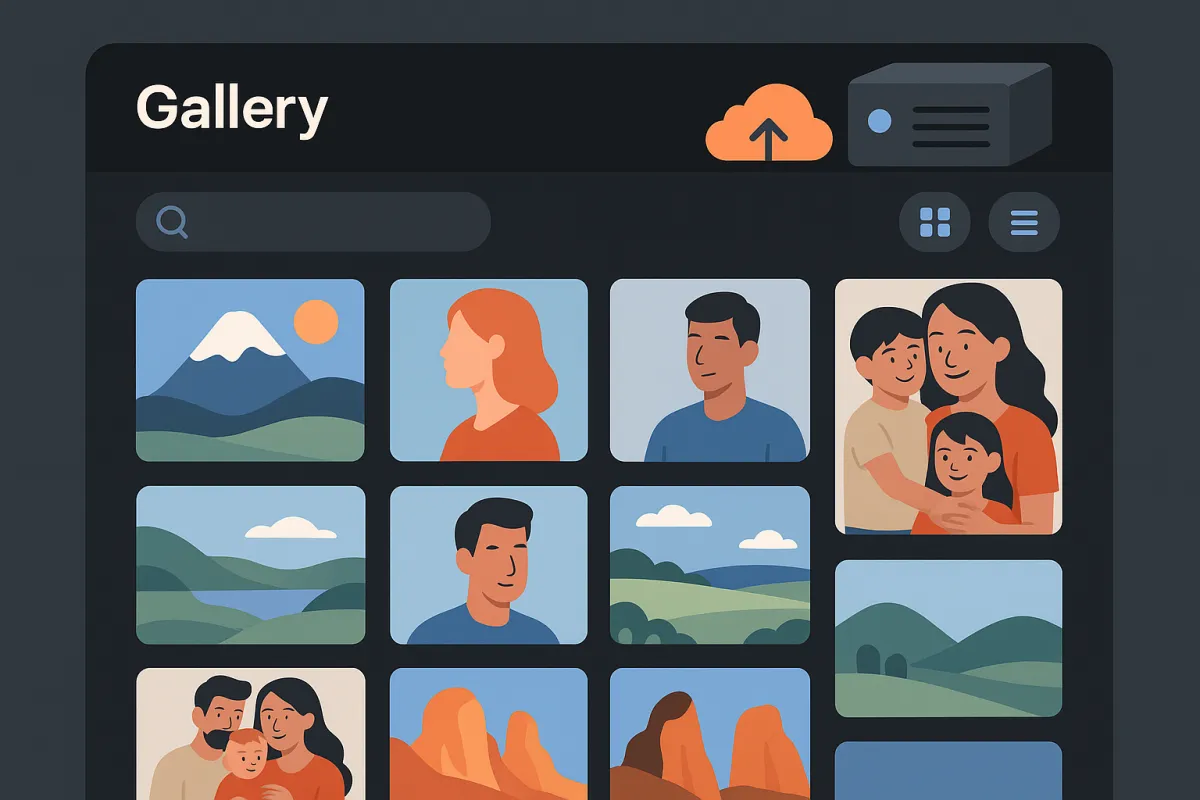
Google Photos es conveniente — hasta que alcanzas el límite de almacenamiento, notas tu cara entrenada por IA apareciendo en anuncios, o te das cuenta de que Google puede cambiar sus términos en cualquier momento. En 2024, Google redujo el almacenamiento gratuito y aumentó los precios nuevamente. Muchos usuarios comenzaron a preguntar: ¿hay alguna manera de obtener la misma experiencia sin renunciar a mis fotos?
La respuesta es Immich — una plataforma de gestión de fotos y videos de código abierto y autohospedada que se parece y se siente notablemente como Google Photos. Ofrece respaldo automático desde tu teléfono, reconocimiento facial, búsqueda inteligente, vista de mapa, álbumes compartidos e incluso recuerdos — todo funcionando en tu propio hardware.
En esta guía, recorreremos la configuración de Immich desde cero utilizando Docker Compose. Al final, tendrás una nube de fotos privada completamente funcional que controlas por completo.
¿Por qué Immich?
Antes de sumergirnos en la configuración, entendamos qué hace que Immich se destaque de otras soluciones de fotos autohospedadas como PhotoPrism o LibrePhotos:
| Característica | Immich | Google Photos |
|---|---|---|
| Costo | Gratis (código abierto) | Gratis hasta 15GB, luego $2-10/mes |
| Almacenamiento | Ilimitado (tu hardware) | 15GB gratis, luego niveles de pago |
| Privacidad | 100% local — tus datos se quedan en casa | Google escanea e indexa tus fotos |
| Reconocimiento Facial | ✅ ML en el dispositivo | ✅ Basado en la nube |
| Búsqueda Inteligente | ✅ Búsqueda semántica basada en CLIP | ✅ IA propietaria |
| Respaldo Automático | ✅ Aplicaciones para iOS y Android | ✅ Aplicaciones para iOS y Android |
| Álbumes Compartidos | ✅ Soporte multiusuario | ✅ Compartición integrada |
| Vista de Mapa | ✅ Mapa de fotos basado en GPS | ✅ Línea de tiempo de ubicación |
| Recuerdos | ✅ Función "En este día" | ✅ Recuerdos y collages |
| Acceso Offline | ✅ Funciona sin internet | ❌ Requiere conexión |
Immich ha crecido explosivamente desde su primer lanzamiento — ahora es uno de los proyectos autohospedados más estrellados en GitHub con más de 55,000 estrellas. Las aplicaciones móviles están pulidas, la interfaz web es rápida y las características de ML realmente rivalizan con las de Google. Respaldado por FUTO, una fundación dedicada a construir tecnología abierta, Immich tiene una sostenibilidad a largo plazo que muchos proyectos de código abierto carecen.
Lo que Necesitarás
Antes de comenzar, asegúrate de tener lo siguiente:
- Un servidor o PC — cualquier máquina Linux, un NAS, una Raspberry Pi 5, o incluso un viejo portátil. Un VPS también funciona si deseas acceso remoto.
- Al menos 6GB de RAM — Immich ejecuta varios servicios incluyendo PostgreSQL y un motor de aprendizaje automático. 4GB pueden funcionar, pero las características de ML serán lentas.
- Docker y Docker Compose — el método de instalación recomendado. Si eres nuevo en Docker, consulta nuestra guía para principiantes sobre autohospedaje.
- Espacio de almacenamiento — suficiente espacio en disco para tu biblioteca de fotos. Un disco de 1TB es un buen punto de partida para la mayoría de los usuarios.
💡 Recomendaciones de Hardware
- ✅Presupuesto: Raspberry Pi 5 (8GB) + disco duro externo USB — maneja ~50,000 fotos
- ✅Gama media: PC mini Intel N100 + 16GB RAM + 2TB NVMe — ML rápido, maneja más de 200k fotos
- ✅Entusiasta: Cualquier escritorio/servidor con GPU (incluso una vieja GTX 1050) — reconocimiento facial y búsqueda ultrarrápidos
- ✅Cloud VPS: Un VPS de 4 núcleos/8GB (como un Hetzner CX31) funciona genial para 1-3 usuarios
Paso 1: Instalar Docker
Si aún no tienes Docker instalado, aquí tienes la forma más rápida de obtenerlo en un servidor Linux nuevo (Ubuntu/Debian):
# Instalar Docker usando el script de conveniencia oficial
curl -fsSL https://get.docker.com | sh

# Agrega tu usuario al grupo docker (para que no necesites sudo)
sudo usermod -aG docker $USER

# Cierra sesión y vuelve a iniciar, luego verifica
docker --version
docker compose version
Deberías ver Docker 24+ y Docker Compose v2+. Si estás en una distribución diferente, consulta la documentación oficial de instalación de Docker.
Paso 2: Crear el Directorio de Immich
Vamos a crear un directorio dedicado para tu instalación de Immich:
# Crear y entrar en el directorio de Immich
mkdir ~/immich-app
cd ~/immich-app
Paso 3: Descargar los Archivos de Configuración
Immich proporciona un archivo oficial docker-compose.yml y un archivo de entorno. Descárgalos:
# Descargar el docker-compose.yml oficial
wget -O docker-compose.yml https://github.com/immich-app/immich/releases/latest/download/docker-compose.yml

# Descargar la plantilla de entorno
wget -O .env https://github.com/immich-app/immich/releases/latest/download/example.env
Esto te da una configuración preconfigurada con todos los servicios que Immich necesita: el servidor principal, el servicio de aprendizaje automático, PostgreSQL para la base de datos y Redis para el almacenamiento en caché.
Paso 4: Configurar Tu Entorno
Abre el archivo .env y personalízalo:
# Editar el archivo de entorno
nano .env
Aquí están los ajustes clave que debes cambiar:
# Donde se almacenarán tus fotos — elige una ubicación con mucho espacio
UPLOAD_LOCATION=/mnt/photos/immich

# Donde se almacenan los archivos de la base de datos (mantener en almacenamiento rápido, se recomienda SSD)
DB_DATA_LOCATION=./postgres

# Establece tu zona horaria
TZ=Europe/Paris

# Fijar a una versión específica para estabilidad (o usar 'v2' para la última v2.x)
IMMICH_VERSION=v2

# IMPORTANTE: Cambia esto a una contraseña aleatoria segura
DB_PASSWORD=YourSecurePasswordHere123

# Estos generalmente no necesitan cambios
DB_USERNAME=postgres
DB_DATABASE_NAME=immich
⚠️ Notas Importantes
- 📁UPLOAD_LOCATION: Aquí es donde se almacenarán todas tus fotos y videos. Apúntalo a tu disco más grande. Asegúrate de que el directorio exista antes de comenzar.
- 🔒DB_PASSWORD: Usa solo letras y números (A-Za-z0-9). Los caracteres especiales pueden causar problemas con el análisis del entorno de Docker.
- 💾DB_DATA_LOCATION: La base de datos de PostgreSQL debe estar en un sistema de archivos Linux adecuado (ext4, ZFS, BTRFS). NTFS y FAT no funcionarán.
Crea el directorio de carga si aún no existe:
# Crear el directorio de almacenamiento de fotos
sudo mkdir -p /mnt/photos/immich
sudo chown $USER:$USER /mnt/photos/immich
Paso 5: Lanzar Immich
Ahora viene la parte emocionante — inicia todo con un solo comando:
# Descargar imágenes e iniciar todos los servicios
docker compose up -d
Docker descargará las imágenes de Immich (alrededor de 2-3 GB en la primera ejecución) e iniciará todos los contenedores. Puedes ver el progreso:
# Ver los registros en tiempo real
docker compose logs -f
Espera hasta que veas que el servidor informa que está listo. Esto generalmente toma de 30 a 60 segundos en el primer arranque mientras se inicializa la base de datos.
Paso 6: Crea Tu Cuenta de Administrador
Abre tu navegador y navega a:
http://YOUR_SERVER_IP:2283Serás recibido por la pantalla de configuración de Immich. Haz clic en "Comenzar" y crea tu cuenta de administrador. El primer usuario en registrarse se convierte automáticamente en el administrador.
Elige una contraseña fuerte — esta cuenta controla toda tu biblioteca de fotos y puede gestionar otros usuarios.
Paso 7: Configura Tu Aplicación Móvil
Aquí es donde Immich realmente brilla. Instala la aplicación móvil desde:
- Apple App Store (iOS)
- Google Play Store (Android)
- F-Droid (para usuarios de Android desgooglizados)
Cuando abras la aplicación, ingresa la URL de tu servidor (http://YOUR_SERVER_IP:2283) e inicia sesión con la cuenta que acabas de crear.
Para habilitar el respaldo automático:
- Toca el icono de nube en la esquina superior derecha
- Selecciona qué álbumes respaldar (Cámara, Capturas de pantalla, WhatsApp, etc.)
- Activa "Habilitar Respaldo"
- Opcionalmente, activa "Respaldo en Segundo Plano" para sincronizar incluso cuando la aplicación esté cerrada
Tus fotos comenzarán a subirse inmediatamente. Dependiendo del tamaño de tu biblioteca, esta sincronización inicial puede tardar un tiempo — déjala correr durante la noche si es necesario.
Paso 8: Explora las Características de Immich
Una vez que tus fotos estén subidas, tómate un momento para explorar lo que Immich puede hacer:
Reconocimiento Facial
El motor de ML de Immich detecta automáticamente caras en tus fotos y las agrupa. Navega a la página de Explorar para ver las personas detectadas. Haz clic en un grupo de caras para asignar un nombre — después de eso, podrás buscar "fotos de mamá" o "imágenes con Alex" al instante.
Búsqueda Inteligente
Gracias al modelo CLIP, puedes buscar utilizando lenguaje natural. Prueba consultas como:
- "atardecer en la playa"
- "perro jugando en la nieve"
- "pastel de cumpleaños con velas"
- "auto rojo"
La búsqueda es semántica — entiende conceptos, no solo palabras clave. Es realmente impresionante lo bien que funciona sin ninguna etiquetado manual.
Vista de Mapa
Si tus fotos tienen datos GPS (la mayoría de las fotos de teléfonos los tienen), la vista de Mapa muestra tus fotos ubicadas en un mapa mundial. Es una hermosa manera de revivir viajes y ver dónde se crearon tus recuerdos.
Álbumes Compartidos & Multiusuario
Puedes crear álbumes y compartirlos con otros usuarios en tu instancia de Immich. Esto es perfecto para familias — cada persona obtiene su propia cuenta con almacenamiento privado, pero puedes compartir álbumes de vacaciones, cumpleaños o momentos cotidianos.
Recuerdos
Al igual que la función "En este día" de Google Photos, Immich te muestra fotos de años anteriores. Es una manera encantadora de redescubrir momentos olvidados — excepto que esta vez, ninguna empresa está minando esos recuerdos para obtener datos.
Asegurando Immich para Acceso Remoto
En este momento, Immich solo es accesible en tu red local. Para acceder desde cualquier lugar (lo cual necesitarás para que el respaldo automático del teléfono funcione fuera de casa), tienes dos opciones principales:
Opción A: Proxy Inverso con HTTPS (Recomendado)
Configura un proxy inverso como Nginx Proxy Manager o Caddy para manejar SSL y exponer Immich de forma segura:
# Ejemplo de configuración de Caddy (Caddyfile)
photos.yourdomain.com {
    reverse_proxy localhost:2283
}
Esto te da una URL limpia como https://photos.yourdomain.com con HTTPS automático a través de Let's Encrypt. Necesitarás un nombre de dominio y apuntar su DNS a la IP pública de tu servidor.
Opción B: Cloudflare Tunnel (Cero Configuración)
Si no deseas abrir ningún puerto en tu router, Cloudflare Tunnel crea una conexión segura desde tu servidor a la red de Cloudflare:
# Instalar cloudflared
curl -fsSL https://pkg.cloudflare.com/cloudflare-main.gpg | sudo tee /usr/share/keyrings/cloudflare-main.gpg
echo 'deb [signed-by=/usr/share/keyrings/cloudflare-main.gpg] https://pkg.cloudflare.com/cloudflared any main' | sudo tee /etc/apt/sources.list.d/cloudflared.list
sudo apt update && sudo apt install cloudflared

# Autenticar y crear un túnel
cloudflared tunnel login
cloudflared tunnel create immich
cloudflared tunnel route dns immich photos.yourdomain.com

# Ejecutar el túnel
cloudflared tunnel --url http://localhost:2283 run immich
Este enfoque no requiere puertos abiertos ni DNS dinámico — Cloudflare maneja todo.
Manteniendo Immich Actualizado
Immich se desarrolla activamente con actualizaciones frecuentes. Para actualizar a la última versión:
# Navegar a tu directorio de Immich
cd ~/immich-app

# Descargar las últimas imágenes
docker compose pull

# Reiniciar con las nuevas imágenes
docker compose up -d

# Limpiar imágenes antiguas (opcional, ahorra espacio en disco)
docker image prune -f
Si fijaste IMMICH_VERSION=v2 en tu archivo .env, esto descargará la última versión v2.x. Para máxima estabilidad, puedes fijar a una versión específica como v2.1.0 y actualizar manualmente.
🔄 Haz una Copia de Seguridad de Tu Base de Datos Antes de Actualizar
- 💡Siempre haz una copia de seguridad de tu base de datos PostgreSQL antes de actualizaciones importantes. Ejecuta:
docker exec -t immich_postgres pg_dumpall -c -U postgres > immich_backup.sql - 💡Tus fotos están seguras de todos modos — se almacenan como archivos regulares en tu UPLOAD_LOCATION. La base de datos almacena metadatos, datos de caras y cuentas de usuario.
Consejos de Rendimiento
Una vez que tengas lo básico funcionando, aquí hay algunos consejos para sacar el máximo provecho de tu instancia de Immich:
Habilitar Aprendizaje Automático Acelerado por Hardware
Si tu servidor tiene una GPU compatible (Nvidia, Intel Quick Sync o AMD), puedes acelerar drásticamente la detección de caras, el reconocimiento de objetos y la indexación de búsqueda inteligente. Agrega soporte de GPU a tu docker-compose.yml:
# Para GPUs Nvidia, agrega al servicio immich-machine-learning:
  immich-machine-learning:
    deploy:
      resources:
        reservations:
          devices:
            - driver: nvidia
              count: 1
              capabilities:
                - gpu
Con la aceleración de GPU, procesar 10,000 fotos pasa de horas a minutos.
Soporte de Bibliotecas Externas
¿Ya tienes una colección de fotos en disco? No necesitas volver a subir todo. Immich soporta bibliotecas externas — apúntalo a una carpeta existente, e indexará tus fotos en su lugar sin duplicar archivos.
Optimización de Almacenamiento
Immich almacena archivos originales por defecto (sin compresión con pérdida). Si el almacenamiento es limitado, considera:
- Configurar almacenamiento automático HEIF/HEVC en tu teléfono (archivos más pequeños, misma calidad)
- Usar ZFS o Btrfs con compresión habilitada en tu unidad de almacenamiento
- Montar un NAS o recurso compartido de red para la ubicación de carga (funciona para fotos, pero no para la base de datos)
Migrando desde Google Photos
Si estás cambiando desde Google Photos, aquí tienes el camino de migración:
- Exporta tus datos desde Google Takeout — selecciona solo Google Photos, elige formato .zip
- Descarga los archivos — esto puede tardar un tiempo dependiendo del tamaño de tu biblioteca
- Usa la CLI de Immich para cargar en masa:
# Instalar la CLI de Immich
npm i -g @immich/cli

# Autenticarte con tu servidor Immich
immich login http://YOUR_SERVER_IP:2283 YOUR_API_KEY

# Subir tus fotos de Google Takeout
immich upload --recursive /path/to/google-takeout/Google\ Photos/
La CLI preserva los metadatos EXIF incluyendo fechas, coordenadas GPS e información de la cámara. Tus fotos aparecerán en Immich con las marcas de tiempo correctas.
FAQ
¿Cuánto almacenamiento necesito?
Una foto típica de smartphone es de 3-8 MB. Para 10,000 fotos, presupuestar alrededor de 50-80 GB. Los videos son mucho más grandes — un video de 1 minuto en 4K es de aproximadamente 300-500 MB. Un disco de 1TB sostiene cómodamente la mayoría de las colecciones personales.
¿Puedo usar Immich en una Raspberry Pi?
¡Sí! La Raspberry Pi 5 con 8GB de RAM ejecuta Immich bien. El procesamiento de ML será más lento que en hardware x86, pero el uso diario (navegación, carga, compartición) es fluido. La Pi 4 también funciona, pero espera tiempos de procesamiento iniciales más largos.
¿Es Immich listo para producción?
Immich ha madurado significativamente y es utilizado por cientos de miles de personas a diario. Los desarrolladores son transparentes sobre su estado — aunque históricamente notaron que estaba en desarrollo activo, el lanzamiento de la v2 marca un importante hito de estabilidad. Haz copias de seguridad de tu base de datos regularmente, y estarás bien.
¿Pueden usarlo varios miembros de la familia?
Absolutamente. Crea cuentas de usuario separadas para cada miembro de la familia. Todos obtienen su propia biblioteca privada mientras pueden compartir álbumes. El administrador puede establecer cuotas de almacenamiento por usuario.
¿Cómo se compara con PhotoPrism?
PhotoPrism es otro excelente gestor de fotos autohospedado, pero se enfoca más en organizar una colección existente. Immich está construido desde cero como un reemplazo de Google Photos con respaldo móvil como una característica central. Si el respaldo automático del teléfono es importante para ti, Immich es la opción clara.
¿Qué Sigue?
Ahora tienes una nube de fotos privada y autohospedada que rivaliza con Google Photos en características mientras mantiene tus datos completamente bajo tu control. Aquí hay algunos pasos a seguir para explorar:
- Configura copias de seguridad automáticas de tu base de datos de Immich para proteger contra la pérdida de datos
- Explora la API — Immich tiene una API REST completa para integraciones personalizadas
- Prueba Immich Kiosk — convierte una tablet vieja en un marco de fotos digital mostrando tu biblioteca de Immich
- Navega más aplicaciones autohospedadas en el directorio de aplicaciones de Hostly — desde gestores de contraseñas hasta proxies inversos, hay una solución autohospedada para casi todo
Autohospedar tus fotos es uno de los pasos más impactantes que puedes tomar hacia la independencia digital. Tus recuerdos merecen algo mejor que ser almacenados en el servidor de otra persona, escaneados por algoritmos y retenidos como rehenes detrás de un muro de pago por suscripción.
Con Immich, esos recuerdos son tuyos — verdaderamente, completamente tuyos.