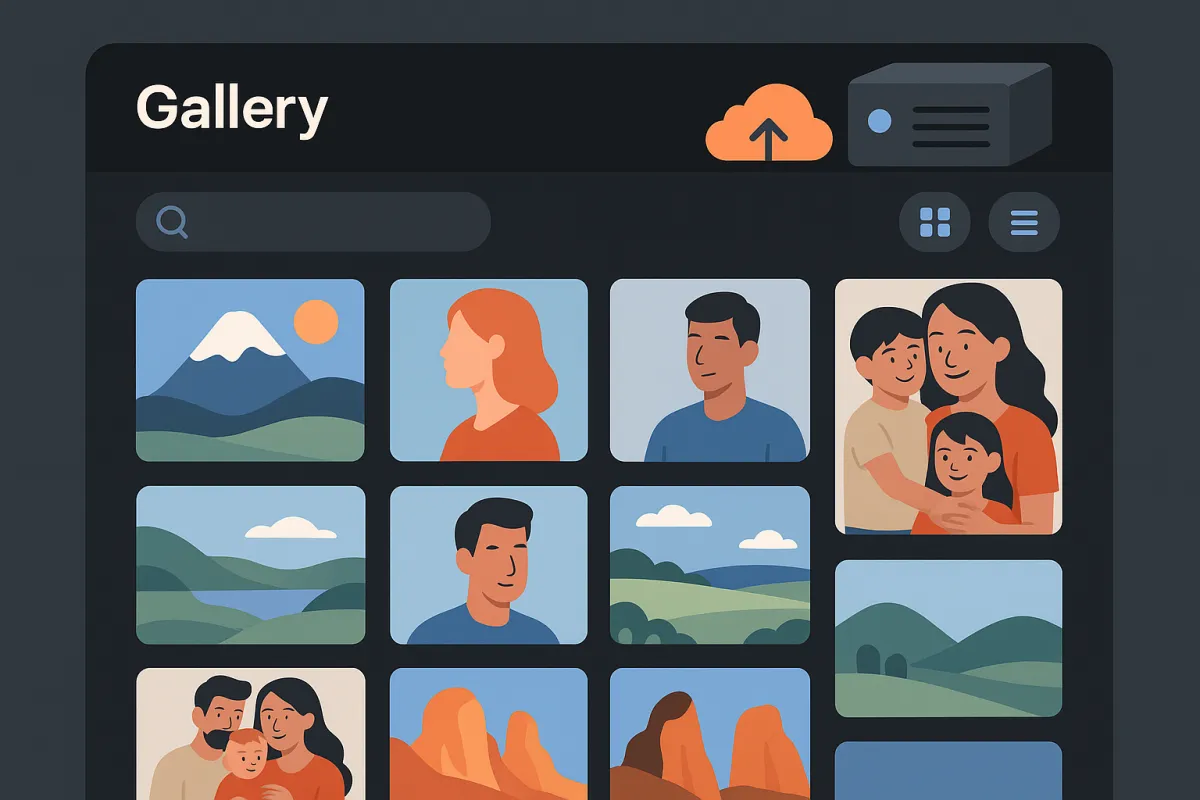
Google Foto's is handig — totdat je de opslaglimiet bereikt, merkt dat je AI-getrainde gezicht in advertenties verschijnt, of beseft dat Google zijn voorwaarden op elk moment kan wijzigen. In 2024 heeft Google de gratis opslag verminderd en de prijzen opnieuw verhoogd. Veel gebruikers begonnen te vragen: is er een manier om dezelfde ervaring te krijgen zonder mijn foto's op te geven?
Het antwoord is Immich — een open-source, zelf-gehoste foto- en videobeheerplatform dat opmerkelijk veel lijkt op Google Foto's. Het biedt automatische back-up vanaf je telefoon, gezichtsherkenning, slimme zoekfunctie, kaartweergave, gedeelde albums en zelfs herinneringen — allemaal draaiend op je eigen hardware.
In deze gids zullen we stap voor stap Immich vanaf nul opzetten met behulp van Docker Compose. Aan het einde heb je een volledig functionele privé foto-cloud die je volledig controleert.
Waarom Immich?
Voordat we in de installatie duiken, laten we begrijpen wat Immich onderscheidt van andere zelf-gehoste foto-oplossingen zoals PhotoPrism of LibrePhotos:
| Kenmerk | Immich | Google Foto's |
|---|---|---|
| Kosten | Gratis (open source) | Gratis tot 15GB, daarna $2-10/maand |
| Opslag | Onbeperkt (jouw hardware) | 15GB gratis, daarna betaalde niveaus |
| Privacy | 100% lokaal — jouw gegevens blijven thuis | Google scant en indexeert jouw foto's |
| Gezichtsherkenning | ✅ Op apparaat ML | ✅ Cloud-gebaseerd |
| Slimme Zoekfunctie | ✅ CLIP-gebaseerde semantische zoekfunctie | ✅ Proprietaire AI |
| Automatische Back-up | ✅ iOS & Android apps | ✅ iOS & Android apps |
| Gedeelde Albums | ✅ Multi-gebruikers ondersteuning | ✅ Delen ingebouwd |
| Kaartweergave | ✅ GPS-gebaseerde fotokaart | ✅ Locatietijdlijn |
| Herinneringen | ✅ "Op deze dag" functie | ✅ Herinneringen & collages |
| Offline Toegang | ✅ Werkt zonder internet | ❌ Vereist verbinding |
Immich is explosief gegroeid sinds de eerste release — het is nu een van de meest gestarte zelf-gehoste projecten op GitHub met meer dan 55.000 sterren. De mobiele apps zijn gepolijst, de webinterface is snel, en de ML-functies concurreren echt met die van Google. Ondersteund door FUTO, een stichting die zich richt op het bouwen van open technologie, heeft Immich een lange termijn duurzaamheid die veel open-source projecten ontbreekt.
Wat je nodig hebt
Voordat we beginnen, zorg ervoor dat je het volgende hebt:
- Een server of PC — elke Linux-machine, een NAS, een Raspberry Pi 5, of zelfs een oude laptop. Een VPS werkt ook als je op afstand toegang wilt.
- Minimaal 6GB RAM — Immich draait verschillende services, waaronder PostgreSQL en een machine learning engine. 4GB kan werken, maar ML-functies zullen traag zijn.
- Docker en Docker Compose — de aanbevolen installatiemethode. Als je nieuw bent met Docker, bekijk dan onze beginnersgids voor zelf-hosting.
- Opslagruimte — voldoende schijfruimte voor jouw fotobibliotheek. Een 1TB-schijf is een goed startpunt voor de meeste gebruikers.
💡 Hardware Aanbevelingen
- ✅Budget: Raspberry Pi 5 (8GB) + externe USB-schijf — kan ~50.000 foto's aan
- ✅Middenklasse: Intel N100 mini PC + 16GB RAM + 2TB NVMe — snelle ML, kan 200k+ foto's aan
- ✅Enthousiast: Elke desktop/server met een GPU (zelfs een oude GTX 1050) — razendsnelle gezichtsherkenning en zoekfunctie
- ✅Cloud VPS: Een 4-core/8GB VPS (zoals een Hetzner CX31) werkt geweldig voor 1-3 gebruikers
Stap 1: Installeer Docker
Als je Docker nog niet hebt geïnstalleerd, hier is de snelste manier om het op een nieuwe Linux-server (Ubuntu/Debian) te krijgen:
# Installeer Docker met behulp van het officiële gemaksscript
curl -fsSL https://get.docker.com | sh

# Voeg je gebruiker toe aan de docker-groep (zodat je geen sudo nodig hebt)
sudo usermod -aG docker $USER

# Log uit en weer in, en verifieer
docker --version
docker compose version
Je zou Docker 24+ en Docker Compose v2+ moeten zien. Als je op een andere distributie bent, bekijk dan de officiële Docker-installatiedocumenten.
Stap 2: Maak de Immich-directory aan
Laten we een speciale directory voor jouw Immich-installatie aanmaken:
# Maak de Immich-directory aan en ga erin
mkdir ~/immich-app
cd ~/immich-app
Stap 3: Download de Configuratiebestanden
Immich biedt een officieel docker-compose.yml en omgevingsbestand. Download ze:
# Download het officiële docker-compose.yml
wget -O docker-compose.yml https://github.com/immich-app/immich/releases/latest/download/docker-compose.yml

# Download de omgevingssjabloon
wget -O .env https://github.com/immich-app/immich/releases/latest/download/example.env
Dit geeft je een vooraf geconfigureerde setup met alle services die Immich nodig heeft: de hoofdserver, de machine learning service, PostgreSQL voor de database, en Redis voor caching.
Stap 4: Configureer jouw Omgeving
Open het .env bestand en pas het aan:
# Bewerk het omgevingsbestand
nano .env
Hier zijn de belangrijkste instellingen om te wijzigen:
# Waar jouw foto's opgeslagen zullen worden — kies een locatie met veel ruimte
UPLOAD_LOCATION=/mnt/photos/immich

# Waar de databasebestanden worden opgeslagen (houd het op snelle opslag, SSD aanbevolen)
DB_DATA_LOCATION=./postgres

# Stel jouw tijdzone in
TZ=Europe/Paris

# Pin naar een specifieke versie voor stabiliteit (of gebruik 'v2' voor de laatste v2.x)
IMMICH_VERSION=v2

# BELANGRIJK: Verander dit in een veilig willekeurig wachtwoord
DB_PASSWORD=YourSecurePasswordHere123

# Deze hoeven meestal niet veranderd te worden
DB_USERNAME=postgres
DB_DATABASE_NAME=immich
⚠️ Belangrijke Opmerkingen
- 📁UPLOAD_LOCATION: Dit is waar al jouw foto's en video's opgeslagen zullen worden. Wijs het naar jouw grootste schijf. Zorg ervoor dat de directory bestaat voordat je begint.
- 🔒DB_PASSWORD: Gebruik alleen letters en cijfers (A-Za-z0-9). Speciale tekens kunnen problemen veroorzaken met de omgevingsparser van Docker.
- 💾DB_DATA_LOCATION: De PostgreSQL-database moet op een goed Linux-bestandssysteem staan (ext4, ZFS, BTRFS). NTFS en FAT zullen niet werken.
Maak de uploaddirectory aan als deze nog niet bestaat:
# Maak de foto-opslagdirectory aan
sudo mkdir -p /mnt/photos/immich
sudo chown $USER:$USER /mnt/photos/immich
Stap 5: Start Immich
Nu voor het spannende deel — start alles met één commando:
# Trek afbeeldingen en start alle services
docker compose up -d
Docker zal de Immich-afbeeldingen downloaden (ongeveer 2-3 GB bij de eerste uitvoering) en alle containers starten. Je kunt de voortgang volgen:
# Bekijk de logs in real-time
docker compose logs -f
Wacht tot je ziet dat de server meldt dat hij klaar is. Dit duurt meestal 30-60 seconden bij de eerste opstart terwijl de database initialiseert.
Stap 6: Maak je Admin-account aan
Open je browser en navigeer naar:
http://YOUR_SERVER_IP:2283Je wordt verwelkomd door het Immich-installatiescherm. Klik op "Aan de Slag" en maak je admin-account aan. De eerste gebruiker die zich registreert wordt automatisch de administrator.
Kies een sterk wachtwoord — dit account beheert je hele fotobibliotheek en kan andere gebruikers beheren.
Stap 7: Stel je Mobiele App in
Hier komt Immich echt tot zijn recht. Installeer de mobiele app van:
- Apple App Store (iOS)
- Google Play Store (Android)
- F-Droid (voor degoogled Android-gebruikers)
Wanneer je de app opent, voer je je server-URL in (http://YOUR_SERVER_IP:2283) en log je in met het account dat je zojuist hebt aangemaakt.
Om automatische back-up in te schakelen:
- Tik op het cloud-icoon in de rechterbovenhoek
- Kies welke albums je wilt back-uppen (Camera, Screenshots, WhatsApp, enz.)
- Schakel "Back-up Inschakelen" in
- Optioneel kun je "Achtergrond Back-up" inschakelen om te synchroniseren, zelfs wanneer de app is gesloten
Je foto's beginnen onmiddellijk met uploaden. Afhankelijk van de grootte van je bibliotheek kan deze initiële synchronisatie enige tijd duren — laat het 's nachts draaien indien nodig.
Stap 8: Verken de Functies van Immich
Als je foto's zijn geüpload, neem dan even de tijd om te verkennen wat Immich kan doen:
Gezichtsherkenning
De ML-engine van Immich detecteert automatisch gezichten in je foto's en groepeert ze. Navigeer naar de Verkennen pagina om gedetecteerde mensen te zien. Klik op een gezichtsgroep om een naam toe te wijzen — daarna kun je onmiddellijk zoeken naar "foto's van Mama" of "afbeeldingen met Alex".
Slimme Zoekfunctie
Dankzij het CLIP-model kun je zoeken met natuurlijke taal. Probeer zoekopdrachten zoals:
- "zonsondergang op het strand"
- "hond die in de sneeuw speelt"
- "verjaardagstaart met kaarsen"
- "rode auto"
De zoekfunctie is semantisch — het begrijpt concepten, niet alleen zoekwoorden. Het is echt indrukwekkend hoe goed het werkt zonder enige handmatige tagging.
Kaartweergave
Als je foto's GPS-gegevens hebben (de meeste telefoons foto's hebben dat), toont de Kaartweergave je foto's op een wereldkaart. Het is een prachtige manier om reizen opnieuw te beleven en te zien waar je herinneringen zijn gemaakt.
Gedeelde Albums & Multi-User
Je kunt albums maken en deze delen met andere gebruikers op jouw Immich-instantie. Dit is perfect voor gezinnen — elke persoon krijgt zijn eigen account met privé-opslag, maar je kunt albums van vakanties, verjaardagen of dagelijkse momenten delen.
``````htmlHerinneringen
Net als de functie "Op deze dag" van Google Foto's, toont Immich je foto's van voorgaande jaren. Het is een heerlijke manier om vergeten momenten opnieuw te ontdekken — behalve dat deze keer geen bedrijf die herinneringen gebruikt voor data.
Immich beveiligen voor externe toegang
Op dit moment is Immich alleen toegankelijk op je lokale netwerk. Om het vanaf elke locatie te benaderen (wat je nodig hebt voor automatische telefoonback-up buiten je huis), heb je twee hoofdopties:
Optie A: Reverse Proxy met HTTPS (Aanbevolen)
Stel een reverse proxy in zoals Nginx Proxy Manager of Caddy om SSL te beheren en Immich veilig bloot te stellen:
# Voorbeeld Caddy-configuratie (Caddyfile)
photos.yourdomain.com {
    reverse_proxy localhost:2283
}
Dit geeft je een schone URL zoals https://photos.yourdomain.com met automatische HTTPS via Let's Encrypt. Je hebt een domeinnaam nodig en moet de DNS naar het openbare IP van je server wijzen.
Optie B: Cloudflare Tunnel (Zero Config)
Als je geen poorten op je router wilt openen, creëert Cloudflare Tunnel een veilige verbinding van je server naar het netwerk van Cloudflare:
# Installeer cloudflared
curl -fsSL https://pkg.cloudflare.com/cloudflare-main.gpg | sudo tee /usr/share/keyrings/cloudflare-main.gpg
echo 'deb [signed-by=/usr/share/keyrings/cloudflare-main.gpg] https://pkg.cloudflare.com/cloudflared any main' | sudo tee /etc/apt/sources.list.d/cloudflared.list
sudo apt update && sudo apt install cloudflared

# Authenticeer en maak een tunnel aan
cloudflared tunnel login
cloudflared tunnel create immich
cloudflared tunnel route dns immich photos.yourdomain.com

# Voer de tunnel uit
cloudflared tunnel --url http://localhost:2283 run immich
Deze aanpak vereist geen open poorten en geen dynamische DNS — Cloudflare regelt alles.
Immich up-to-date houden
Immich wordt actief ontwikkeld met frequente updates. Om naar de nieuwste versie te updaten:
# Navigeer naar je Immich-directory
cd ~/immich-app

# Trek de laatste afbeeldingen
docker compose pull

# Herstart met de nieuwe afbeeldingen
docker compose up -d

# Ruim oude afbeeldingen op (optioneel, bespaart schijfruimte)
docker image prune -f
Als je IMMICH_VERSION=v2 in je .env bestand hebt vastgezet, zal dit de laatste v2.x release ophalen. Voor maximale stabiliteit kun je vastzetten op een specifieke versie zoals v2.1.0 en handmatig updaten.
🔄 Maak een back-up van je database voordat je update
- 💡Maak altijd een back-up van je PostgreSQL-database voordat je grote updates uitvoert. Voer uit:
docker exec -t immich_postgres pg_dumpall -c -U postgres > immich_backup.sql - 💡Je foto's zijn hoe dan ook veilig — ze worden opgeslagen als reguliere bestanden in je UPLOAD_LOCATION. De database slaat metadata, gezichtsdata en gebruikersaccounts op.
Prestatie Tips
Als je de basis hebt draaien, zijn hier enkele tips om het meeste uit je Immich-instantie te halen:
Hardware-versnelde machine learning inschakelen
Als je server een compatibele GPU heeft (Nvidia, Intel Quick Sync of AMD), kun je de gezichtsdetectie, objectherkenning en slimme zoekindexering aanzienlijk versnellen. Voeg GPU-ondersteuning toe aan je docker-compose.yml:
# Voor Nvidia GPU's, voeg toe aan de immich-machine-learning service:
  immich-machine-learning:
    deploy:
      resources:
        reservations:
          devices:
            - driver: nvidia
              count: 1
              capabilities:
                - gpu
Met GPU-versnelling daalt de verwerking van 10.000 foto's van uren naar minuten.
Ondersteuning voor externe bibliotheken
Heb je al een fotocollectie op schijf? Je hoeft niet alles opnieuw te uploaden. Immich ondersteunt externe bibliotheken — wijs het aan een bestaande map en het zal je foto's ter plaatse indexeren zonder bestanden te dupliceren.
Opslagoptimalisatie
Immich slaat standaard originele bestanden op (geen verliesgevende compressie). Als de opslag krap is, overweeg dan:
- Automatische HEIF/HEVC opslag op je telefoon in te stellen (kleinere bestanden, dezelfde kwaliteit)
- ZFS of Btrfs met compressie ingeschakeld op je opslagstation te gebruiken
- Een NAS of netwerkschijf te koppelen voor de uploadlocatie (werkt voor foto's, maar niet voor de database)
Migreren van Google Foto's
Als je overstapt van Google Foto's, is hier het migratiepad:
- Exporteer je gegevens van Google Takeout — selecteer alleen Google Foto's, kies .zip-formaat
- Download de archieven — dit kan even duren, afhankelijk van de grootte van je bibliotheek
- Gebruik de Immich CLI om in bulk te uploaden:
# Installeer de Immich CLI
npm i -g @immich/cli

# Authenticeer met je Immich-server
immich login http://YOUR_SERVER_IP:2283 YOUR_API_KEY

# Upload je Google Takeout foto's
immich upload --recursive /path/to/google-takeout/Google\ Photos/
De CLI behoudt EXIF-metadata, inclusief data, GPS-coördinaten en camerainformatie. Je foto's verschijnen in Immich met de juiste tijdstempels.
FAQ
Hoeveel opslag heb ik nodig?
Een typische smartphonefoto is 3-8 MB. Voor 10.000 foto's, reken op ongeveer 50-80 GB. Video's zijn veel groter — een 1-minuut 4K-video is ongeveer 300-500 MB. Een 1TB-schijf kan de meeste persoonlijke collecties comfortabel bevatten.
Kan ik Immich op een Raspberry Pi gebruiken?
Ja! De Raspberry Pi 5 met 8GB RAM draait Immich goed. ML-verwerking zal langzamer zijn dan op x86-hardware, maar dagelijks gebruik (browsen, uploaden, delen) is soepel. De Pi 4 werkt ook, maar verwacht langere initiële verwerkingstijden.
Is Immich productie-klaar?
Immich is aanzienlijk volwassen geworden en wordt dagelijks door honderden duizenden mensen gebruikt. De ontwikkelaars zijn transparant over de status — terwijl ze historisch opmerkte dat het in actieve ontwikkeling was, markeert de v2-release een belangrijke stabiliteitsmijlpaal. Maak regelmatig een back-up van je database, dan komt het goed.
Kunnen meerdere gezinsleden het gebruiken?
Absoluut. Maak aparte gebruikersaccounts voor elk gezinslid. Iedereen krijgt zijn eigen privébibliotheek, terwijl ze albums kunnen delen. De admin kan opslagquota per gebruiker instellen.
Hoe verhoudt het zich tot PhotoPrism?
PhotoPrism is een andere uitstekende zelf-gehoste fotobeheerder, maar het richt zich meer op het organiseren van een bestaande collectie. Immich is vanaf de grond af opgebouwd als een vervanger voor Google Foto's met mobiele back-up als een kernfunctie. Als automatische telefoonback-up belangrijk voor je is, is Immich de duidelijke keuze.
Wat is de volgende stap?
Je hebt nu een privé, zelf-gehoste fotocloud die concurreert met Google Foto's qua functies, terwijl je gegevens volledig onder jouw controle blijven. Hier zijn enkele volgende stappen om te verkennen:
- Stel automatische back-ups van je Immich-database in om je te beschermen tegen dataverlies
- Verken de API — Immich heeft een uitgebreide REST API voor aangepaste integraties
- Probeer Immich Kiosk — zet een oude tablet om in een digitaal fotokader dat je Immich-bibliotheek toont
- Blader door meer zelf-gehoste apps op Hostly's app-directory — van wachtwoordbeheerders tot reverse proxies, er is een zelf-gehoste oplossing voor bijna alles
Zelf-hosting van je foto's is een van de meest impactvolle stappen die je kunt nemen richting digitale onafhankelijkheid. Je herinneringen verdienen beter dan opgeslagen te worden op de server van iemand anders, gescand door algoritmes en gegijzeld achter een abonnementsbetaling.
Met Immich zijn die herinneringen van jou — echt, volledig van jou.