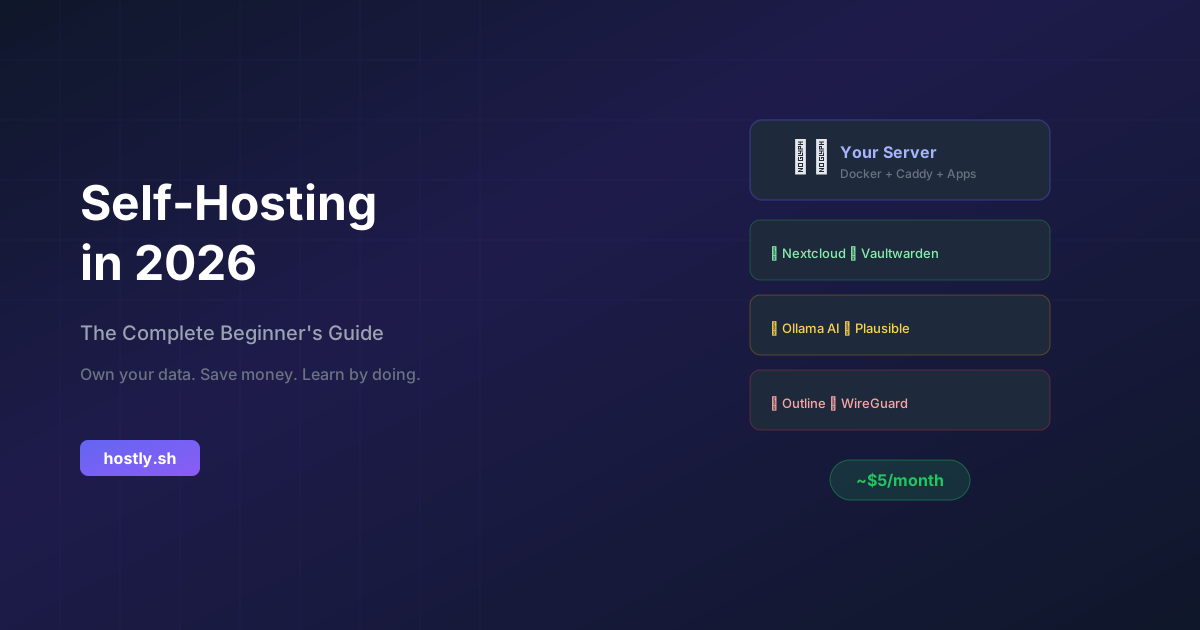
Self-Hosting hat sich von einem Nischenhobby zu einer gängigen Praxis entwickelt. Im Jahr 2026 sind die Werkzeuge ausgereift, die Hardware ist erschwinglich, und die Gründe, die Kontrolle über dein digitales Leben zu übernehmen, waren nie stärker. Egal, ob du die steigenden SaaS-Kosten vermeiden, deine Privatsphäre schützen oder einfach lernen möchtest, wie Server funktionieren — dieser Leitfaden hilft dir, loszulegen.
Was ist Self-Hosting?
Self-Hosting bedeutet, Anwendungen auf Hardware auszuführen, die du kontrollierst — anstatt dich auf die Server anderer (auch bekannt als "die Cloud") zu verlassen. Anstatt Dropbox 12 $/Monat zu zahlen, betreibst du Nextcloud auf einem VPS für 5 $/Monat. Anstatt Google mit deiner E-Mail zu vertrauen, betreibst du Stalwart Mail auf deiner eigenen Domain.
Die Vorteile sind überzeugend:
- Vollständiger Datenbesitz — Deine Dateien, E-Mails und Notizen befinden sich auf deiner Hardware
- Datenschutz von Anfang an — Keine Drittanbieter, die deine Daten scannen, verfolgen oder verkaufen
- Kosteneinsparungen — Ein einzelner Server für 5-30 $/Monat kann Dutzende von SaaS-Abonnements ersetzen
- Keine Anbieterbindung — Wechsle, migriere oder passe frei an
- Lernmöglichkeit — Verstehe, wie das Internet tatsächlich funktioniert
Wahl deiner Hardware
Du hast drei Hauptoptionen für das Ausführen von selbstgehosteten Apps. Jede hat ihren eigenen Vorteil.
Option 1: Ein VPS (Virtueller Privater Server)
Am besten für: Anfänger, Fernzugriff, immer verfügbare Dienste
Kosten: 4–30 $/Monat
Empfohlene Anbieter: Hetzner, Contabo, OVHcloud, Netcup
Ein VPS ist eine virtuelle Maschine, die in einem Rechenzentrum läuft. Du erhältst Root-Zugriff, eine öffentliche IP-Adresse und zuverlässige Betriebszeit. Dies ist der einfachste Weg, um zu starten, da du dir keine Sorgen über Hardwareausfälle, Stromausfälle oder dynamisches DNS machen musst.
💡 Empfohlener Starter VPS
Hetzner CX22 — 2 vCPU, 4GB RAM, 40GB SSD — €3.99/Monat
Ausreichend, um Nextcloud, einen Passwortmanager und einige andere leichte Apps auszuführen. Die europäischen Rechenzentren von Hetzner helfen auch bei der Einhaltung der DSGVO.
Option 2: Ein Mini-PC zu Hause
Am besten für: Medienserver, Heimautomatisierung, NAS
Kosten: 150–500 $ einmalig
Empfohlene Hardware: Intel N100 Mini-PCs, Beelink, MinisForum
Für Dienste, die viel Speicherplatz benötigen (Medienbibliotheken, Backups) oder die du in deinem lokalen Netzwerk haben möchtest (Heimautomatisierung), macht ein kleiner Heimserver Sinn. Die auf Intel N100 basierenden Mini-PCs verbrauchen nur 6-15W Strom — etwa so viel wie eine Glühbirne — und können Dutzende von Docker-Containern ausführen.
Option 3: Wiederverwendete alte Hardware
Am besten für: Lernen, Experimentieren, null Kosten
Kosten: Kostenlos (wenn du alte Hardware hast)
Beispiele: Alter Laptop, Raspberry Pi, ausgedienter Desktop
Hast du einen alten Laptop, der Staub sammelt? Er ist ein vollkommen fähiger Server. Installiere Ubuntu Server, stecke ihn in deinen Router, und schon kannst du loslegen. Der einzige Nachteil ist der Stromverbrauch und der Lärm im Vergleich zu speziell entwickelter Hardware.
Wichtiger Software-Stack
Hier ist die Softwarebasis, die jeder Self-Hoster zuerst einrichten sollte:
1. Betriebssystem: Ubuntu Server oder Debian
Beide sind stabil, gut dokumentiert und haben massive Unterstützung aus der Community. Ubuntu 24.04 LTS ist die Standardwahl für die meisten Anfänger.
# Nach der Installation von Ubuntu Server alles aktualisieren
sudo apt update && sudo apt upgrade -y

# Essenzielle Werkzeuge installieren
sudo apt install -y curl wget git ufw fail2ban
2. Docker: Deine App-Bereitstellungs-Engine
Docker ermöglicht es dir, komplexe Anwendungen mit einem einzigen Befehl zu installieren. Anstatt Datenbanken, Webserver und Abhängigkeiten manuell zu konfigurieren, führst du einfach einen Container aus.
# Docker installieren
curl -fsSL https://get.docker.com | sh

# Füge deinen Benutzer zur Docker-Gruppe hinzu
sudo usermod -aG docker $USER

# Docker Compose installieren (in modernem Docker enthalten)
docker compose version
3. Reverse Proxy: Caddy oder Nginx Proxy Manager
Ein Reverse Proxy leitet den Verkehr von deiner Domain zum richtigen Container. Caddy ist die einfachste Option — es verwaltet automatisch HTTPS-Zertifikate.
# Beispiel Caddyfile
cloud.yourdomain.com {
    reverse_proxy localhost:8080
}

pass.yourdomain.com {
    reverse_proxy localhost:8081
}

git.yourdomain.com {
    reverse_proxy localhost:3000
}
Jeder Dienst erhält seine eigene Subdomain, automatisches HTTPS und saubere URLs. Kein Erinnern an Portnummern mehr.
4. Firewall & Sicherheitsgrundlagen
# UFW-Firewall aktivieren
sudo ufw default deny incoming
sudo ufw default allow outgoing
sudo ufw allow ssh
sudo ufw allow 80/tcp
sudo ufw allow 443/tcp
sudo ufw enable

# fail2ban für SSH-Brute-Force-Schutz aktivieren
sudo systemctl enable fail2ban
sudo systemctl start fail2ban
Deine ersten 5 selbstgehosteten Apps
Beginne mit diesen hochwirksamen Alternativen, die du jeden Tag nutzen wirst:
📁 1. Nextcloud — Ersetze Google Drive / Dropbox
Dateisynchronisierung, Kalender, Kontakte, Notizen und mehr. Es ist das Schweizer Taschenmesser des Self-Hostings.
docker run -d --name nextcloud -p 8080:80 -v nextcloud:/var/www/html nextcloud🔑 2. Vaultwarden — Ersetze LastPass / 1Password
Ein leichter, selbstgehosteter Passwortmanager, der mit Bitwarden kompatibel ist. Verwendet die offiziellen Bitwarden-Apps.
docker run -d --name vaultwarden -p 8081:80 -v vw-data:/data vaultwarden/server📊 3. Plausible — Ersetze Google Analytics
Datenschutzfreundliche Webanalyse. Leichtes Skript, keine Cookies, DSGVO-konform von Anfang an.
📝 4. Outline — Ersetze Notion / Confluence
Schöne Team-Wiki und Dokumentation. Unterstützt Markdown, Echtzeit-Zusammenarbeit und API-Zugriff.
🤖 5. Open WebUI + Ollama — Ersetze ChatGPT
Führe KI-Modelle lokal kostenlos aus. Sieh dir unseren DeepSeek R1 vs ChatGPT-Leitfaden für den vollständigen Vergleich an.
# Ollama installieren
curl -fsSL https://ollama.com/install.sh | sh
ollama pull deepseek-r1:14b

# Open WebUI installieren
docker run -d --name open-webui -p 3000:8080 \
  --add-host=host.docker.internal:host-gateway \
  -e OLLAMA_BASE_URL=http://host.docker.internal:11434 \
  ghcr.io/open-webui/open-webui:main
Kostenaufstellung: SaaS vs. Selbstgehostet
Hier ist, was ein typischer Self-Hoster pro Jahr spart:
| Dienst | SaaS-Kosten (jährlich) | Selbstgehostete Kosten | Einsparungen |
|---|---|---|---|
| Cloud-Speicher (2TB) | 120 $ (Google One) | 0 $ (Nextcloud) | 120 $ |
| Passwortmanager | 36 $ (Bitwarden Premium) | 0 $ (Vaultwarden) | 36 $ |
| Analytics | 108 $ (Plausible Cloud) | 0 $ (Plausible selbstgehostet) | 108 $ |
| Team-Wiki | 96 $ (Notion pro Benutzer) | 0 $ (Outline) | 96 $ |
| KI-Assistent | 240 $ (ChatGPT Plus) | 0 $ (Ollama) | 240 $ |
| 72 $ (Google Workspace) | 0 $ (Stalwart) | 72 $ | |
| VPN | 48 $ (NordVPN) | 0 $ (WireGuard) | 48 $ |
| Gesamte SaaS-Kosten | 720 $/Jahr | ||
| VPS-Kosten (Hetzner CX22) | 48 $/Jahr | ||
| Jährliche Einsparungen | 672 $/Jahr | ||
Das sind 93% Einsparungen — und du erhältst vollständigen Datenbesitz obendrauf.
Sicherheitsbest Practices
Self-Hosting bedeutet, dass du für die Sicherheit verantwortlich bist. Befolge diese Grundlagen:
- Halte alles aktuell — Richte unbeaufsichtigte Upgrades für OS-Patches ein
- Verwende SSH-Schlüssel, keine Passwörter — Deaktiviere die Passwortauthentifizierung in sshd_config
- Aktiviere eine Firewall — Öffne nur die Ports, die du tatsächlich benötigst (80, 443, SSH)
- Verwende fail2ban — Sperre automatisch IPs mit zu vielen fehlgeschlagenen Anmeldeversuchen
- HTTPS überall — Caddy kümmert sich automatisch darum mit Let's Encrypt
- Regelmäßige Backups — Verwende restic oder borgbackup an einem externen Standort
- Überwache deine Dienste — Uptime Kuma ist ein großartiger selbstgehosteter Uptime-Monitor
Häufige Fallstricke, die du vermeiden solltest
- Überengineere es nicht — Beginne mit 2-3 Apps. Füge mehr hinzu, wenn du dich wohlfühlst.
- Überspringe keine Backups — Dein Server wird irgendwann ausfallen. Backups sind nicht verhandelbar.
- Setze Dienste nicht ohne Authentifizierung aus — Verwende die Authentifizierung des Reverse Proxys oder ein VPN für sensible Apps.
- Ignoriere keine Updates — Ungepatchte Software ist das größte Sicherheitsrisiko.
- Betreibe nicht alles auf einem Server — Wenn du wächst, trenne kritische Dienste.
Nächste Schritte
Du hast die Grundlage. Hier ist, wo du von hier aus hingehen kannst:
- Durchsuche unser App-Verzeichnis unter hostly.sh, um weitere selbsthostbare Apps zu entdecken
- Schließe dich der Community an — Reddits r/selfhosted ist die größte Self-Hosting-Community mit über 400.000 Mitgliedern
- Richte Überwachung ein — Setze Uptime Kuma ein, um deine Dienste zu überwachen
- Automatisiere Backups — Plane tägliche Backups mit restic zu Backblaze B2 (0,005 $/GB)
- Erkunde KI-Self-Hosting — Sieh dir unseren DeepSeek R1 vs ChatGPT-Vergleich an
Self-Hosting im Jahr 2026 ist einfacher als je zuvor. Die Werkzeuge sind ausgereift, die Community ist riesig, und die Einsparungen sind real. Starte klein, lerne unterwegs und genieße die Freiheit, dein digitales Leben zu besitzen.
Bist du bereit, einzutauchen? Durchsuche unser kuratiertes Verzeichnis selbsthostbarer Anwendungen unter hostly.sh — wir kategorisieren, vergleichen und bewerten die beste Open-Source-Software für jeden Anwendungsfall.